Как установить NMO Helper — инструкция для Chrome, Firefox, Яндекс браузера

Подробная инструкция

Установка, настройка и использование NMO Helper — с картинками и пояснениями

Содержание

  1. Установка расширения
    1. в Google Chrome (Edge, Brave, Opera)
    2. в Яндекс Браузер
    3. в Mozilla Firefox
  2. Использование
  3. Авто-поиск ответов
  4. Ручной поиск
  5. PDF-режим
  6. AI-режим
  7. Обновление расширения
  8. Статусы панели

Установка расширения

Инструкция отличается для каждого браузера — выберите свой ниже

Установка в Google Chrome

  1. Скачайте nmo-helper-chrome-4.1.1.zip
  2. Разархивируйте содержимое в удобную папку (запомните путь — Chrome будет ссылаться на неё всё время)
  3. Откройте chrome://extensions/ в адресной строке
  4. Включите переключатель «Режим разработчика» (Developer mode) в правом верхнем углу страницы
  5. Нажмите появившуюся кнопку «Загрузить распакованное расширение» (Load unpacked)
  6. Выберите ту самую разархивированную папку
Установка NMO Helper в Google Chrome

Процесс установки в Chrome

Если кнопки «Загрузить распакованное расширение» нет — убедитесь, что включён «Режим разработчика» (переключатель в правом верхнем углу chrome://extensions/). Без него кнопка скрыта.

Установка в Яндекс Браузер

Яндекс Браузер построен на Chromium, поэтому дистрибутив нужен тот же, что и для Chrome. Единственный отличающийся шаг — адрес страницы расширений: у Яндекса это browser://extensions/.

  1. Скачайте nmo-helper-chrome-4.1.1.zip — тот же дистрибутив, что для Chrome
  2. Разархивируйте содержимое в удобную папку
  3. Откройте browser://extensions/ в адресной строке (привычный chrome://extensions/ тоже работает — Яндекс редиректит на свой путь)
  4. Прокрутите страницу вниз и включите «Режим разработчика»
  5. Нажмите «Загрузить распакованное расширение» и выберите разархивированную папку
Установка NMO Helper в Яндекс Браузер

Процесс установки в Яндекс Браузер

Если кнопки «Загрузить распакованное расширение» нет — убедитесь, что включён «Режим разработчика» (переключатель в правом верхнем углу browser://extensions/). Без него кнопка скрыта.

Установка в Mozilla Firefox

Проверено и подписано Mozilla — единственный браузер с официальной магазинной версией NMO Helper.

Способ 1. Firefox Add-ons (рекомендуется)

  1. Откройте страницу расширения на addons.mozilla.org/firefox/addon/nmo-helper
  2. Нажмите «Добавить в Firefox»
  3. Подтвердите установку. Обновления приходят автоматически через AMO — ничего делать не нужно.

Способ 2. Прямая установка .xpi

  1. Скачайте firefox_nmo_helper.xpi из релиза на GitHub
  2. Откройте Firefox и перетащите файл .xpi прямо в окно браузера, или откройте about:addons → нажмите шестерёнку ⚙ → «Установить дополнение из файла»
  3. Подтвердите установку, нажав «Добавить»
Установка NMO Helper в Mozilla Firefox

Процесс установки в Firefox

Требуется Firefox 109+ — в более ранних версиях нет поддержки Manifest V3. В актуальных версиях (128+) всё работает штатно.

Использование

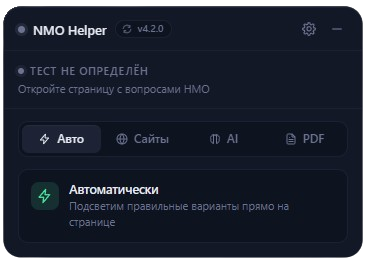
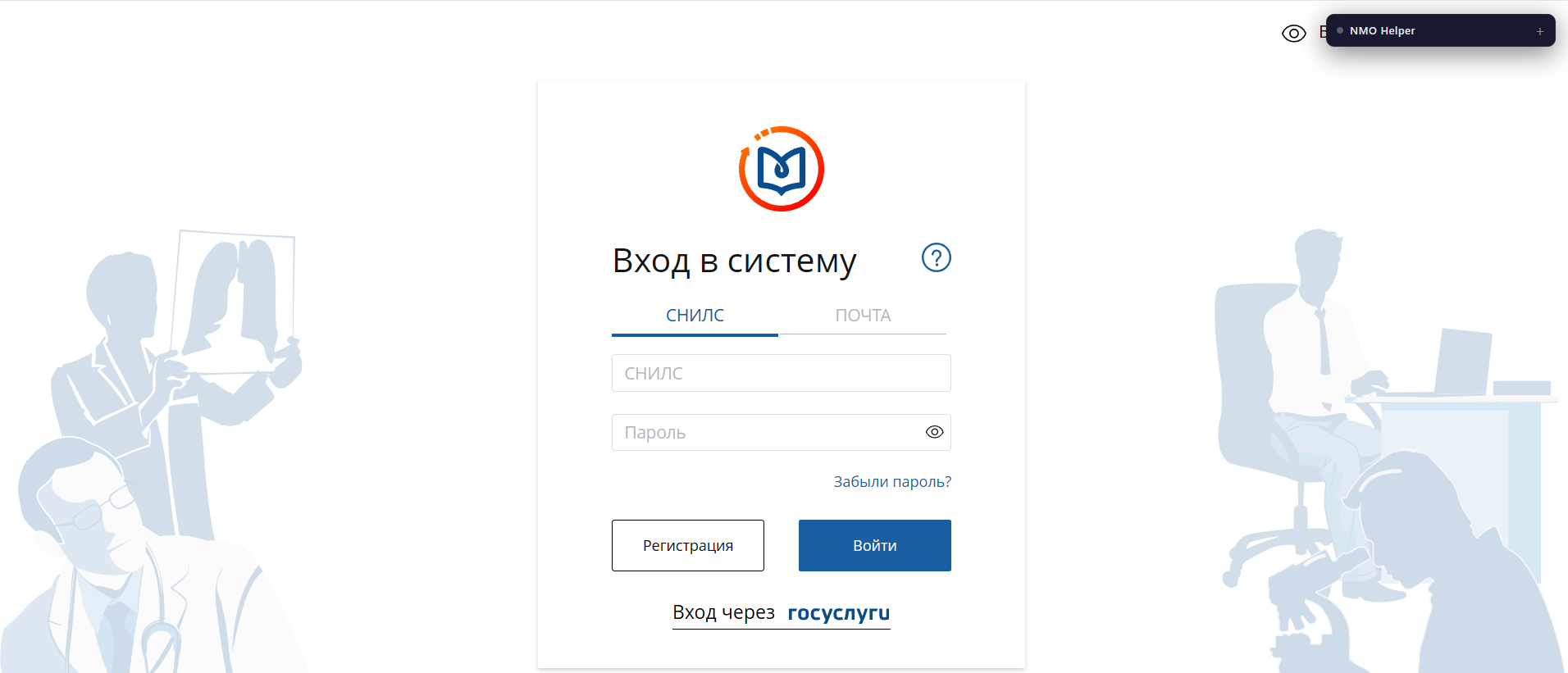
Откройте страницу тестирования НМО — в правом верхнем углу появится панель NMO Helper

Панель расширения

После установки расширение активируется автоматически на страницах портала НМО. Плавающая панель появляется в углу экрана, её можно перетаскивать и сворачивать. Позиция и состояние сохраняются между сессиями.
Панель NMO Helper

Панель NMO Helper на странице теста

Авто-поиск ответов

При включённой галочке «Авто-поиск rosmed & 24forcare» плагин сам определяет тему теста, ищет ответы на обоих сайтах и подсвечивает правильные варианты. Никаких действий от вас не требуется — просто включите и проходите тест.

  • Приоритет: сначала ищет на rosmedicinfo.ru, если не нашёл — на 24forcare.com
  • Отказоустойчивость: если один из сайтов недоступен — работает с другим
  • Кеширование: ответы кешируются — при навигации назад/вперёд повторных запросов нет
Авто-поиск

Автоматический поиск ответов

Авто-поиск в действии

Авто-поиск в действии

Ручной поиск

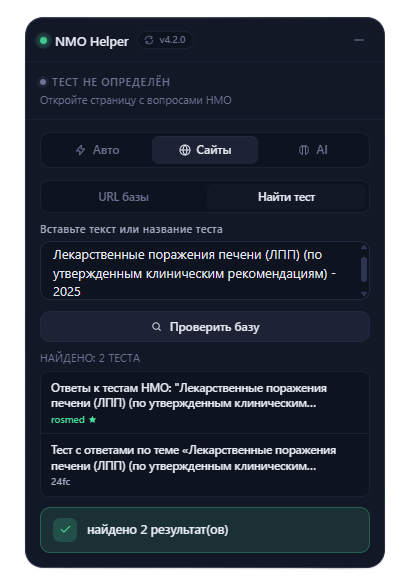
При отключённых галочках вы можете искать ответы вручную. Полезно, чтобы заранее узнать, есть ли решение, не заходя в сам тест.

  1. Воспользуйтесь поиском — введите название теста
  2. Выберите источник из результатов (rosmed / 24forcare), или вставьте ссылку в поле URL
  3. Нажмите ▶ Запуск
Поиск теста

Поиск теста по названию

Ручной поиск

Ручной поиск

Ручной поиск

Ручной поиск

PDF-режим

Поиск ответов по клиническим рекомендациям из PDF

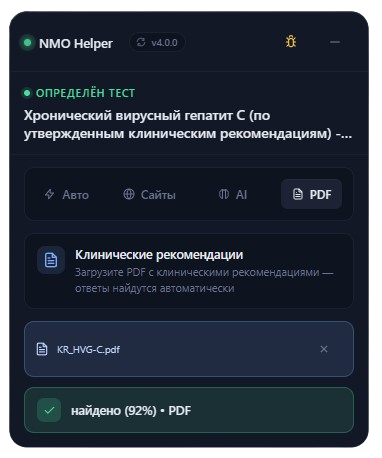
PDF-режим нужен, когда готовых ответов на сайтах нет, но есть клинические рекомендации. Загрузите файл в расширение — NMO Helper извлечёт текст, сравнит его с текущим вопросом и покажет score рядом с вариантами ответа.

  1. Откройте вкладку PDF в панели NMO Helper
  2. Нажмите «Выбрать PDF-файл» и загрузите клинические рекомендации
  3. Дождитесь статуса «найдено»
  4. Смотрите score перед вариантами ответа: чем выше процент, тем увереннее совпадение
Важно: PDF обрабатывается локально в браузере и не отправляется на сервер. Режим экспериментальный: примерно 56-80% ответов могут быть правильными, поэтому перепроверяйте спорные варианты.
PDF-режим NMO Helper

PDF-режим: файл с клиническими рекомендациями загружен

PDF-режим в действии

Поиск ответов по PDF в действии

AI-режим

Подключите нейросеть для решения тестов

Настройка

AI-режим позволяет решать тесты с помощью нейросетей. Поддерживаются модели OpenAI (GPT), Google Gemini и Anthropic Claude через сервис proxyapi.ru — российский прокси к AI-моделям с оплатой в рублях и без VPN.

К сожалению, бесплатные API нейросетей (Google Gemini, OpenAI и др.) заблокированы для пользователей из России нашими западными друзьями, поэтому используется платный прокси-сервис.

Важно: после регистрации на proxyapi.ru необходимо пополнить баланс на минимальную сумму. Без пополнения API-ключ не будет работать.
Если вы потеряете API-ключ — его можно удалить и создать новый в любой момент на console.proxyapi.ru/keys.
  1. Зарегистрируйтесь на proxyapi.ru и пополните баланс (минимальная сумма)
  2. Получите API-ключ на console.proxyapi.ru/keys
  3. Включите галочку «Решать с помощью AI»
  4. Вставьте ключ в поле «API-ключ ProxyAPI»
  5. Выберите модель — рекомендованные отмечены звёздочкой ★
AI-режим (ProxyAPI)

Настройка API-ключа и выбор модели

AI ProxyAPI в действии

AI-режим через ProxyAPI в действии

Вы можете подключить любой OpenAI-совместимый API вместо ProxyAPI. Включите свитч «Свой endpoint» в панели расширения и укажите параметры:

  • API Endpoint OpenAI-совместимый URL, например https://api.deepseek.com/v1/chat/completions
  • API Token Ваш ключ авторизации от выбранного сервиса
  • Название модели Имя модели для запроса, например deepseek-chat или llama-3.3-70b

Совместимые сервисы:

DeepSeek OpenRouter Ollama (localhost) Together AI Any OpenAI-compatible API
Свой endpoint

Настройка своего endpoint

Настройка endpoint

Настройка endpoint

Совет: формат запроса совместим с OpenAI Chat Completions API. Подойдёт любой сервис, поддерживающий этот формат, включая локальные модели через Ollama.

Как это работает

  • Плагин парсит вопрос и варианты ответа со страницы теста
  • Отправляет их в выбранную AI-модель вместе с темой теста
  • AI возвращает номера правильных вариантов, плагин подсвечивает их
  • Ответы кешируются — при навигации назад/вперёд повторных запросов нет

Выбор модели

УровеньМоделиОписание
low gpt-4o-mini, gemini-2.0-flash, claude-haiku-4.5 Быстрые и дешёвые, но менее точные
medium gpt-4.1-mini, gemini-2.5-flash Баланс цена/качество
high o3-mini, o4-mini, claude-sonnet-4.6 Высокая точность
ultra claude-opus-4.6, gemini-3.1-pro Максимальная точность, дороже
— рекомендованные модели (выделены зелёным в списке) — оптимальный вариант по соотношению цена/качество.
$$$ — дорогие модели, расходуют много токенов. Следите за балансом!
Disclaimer: на практике AI-модели решают медицинские тесты НМО довольно плохо — в среднем на оценку 3. Вопросы основаны на специфических клинических рекомендациях РФ, которые AI-модели знают недостаточно хорошо. Рекомендуем использовать AI-режим как вспомогательный инструмент, а основной упор делать на авто-поиск по сайтам с готовыми ответами.

Обновление расширения

В Firefox Add-ons обновление автоматическое — ничего делать не нужно. Для остальных браузеров и для прямой установки .xpi — см. ниже. Проверить актуальность установленной версии можно через само расширение — кнопка обновления в шапке панели сама сравнит версию с GitHub и покажет, нужно ли обновляться.

Chrome / Yandex / Edge

  1. Откройте chrome://extensions/
  2. Найдите NMO Helper и нажмите «Удалить»
  3. Скачайте новую версию nmo-helper-chrome-4.1.1.zip и разархивируйте
  4. Нажмите «Загрузить распакованное расширение» и выберите новую папку

Firefox

Если установили через Firefox Add-ons — обновление происходит автоматически в фоне.

Если устанавливали прямую ссылку на .xpi:

  1. Скачайте новый файл firefox_nmo_helper.xpi
  2. Перетащите его в окно Firefox — расширение обновится автоматически

Статусы панели

СтатусЗначение
ищу на обоих сайтах...Авто-режим ищет ответы на rosmed и 24forcare
ищу ответы...Идёт поиск ответов по запросу
загружаю ответы...Идёт загрузка страницы с ответами
думаю...AI обрабатывает вопрос
проверяю ключ...Проверка валидности API-ключа
работаетСкрипт активен и мониторит вопросы
остановленСкрипт остановлен
ответ не найденВопрос отсутствует в базе ответов
ответ не совпал с вариантамиОтвет найден, но не совпадает с вариантами на странице
ответы не найдены на сайтахНи один из источников не содержит ответов
AI не определил ответAI не смог выбрать правильный вариант
не удалось загрузить ответыОшибка сети при загрузке страницы с ответами
введите API-ключAPI-ключ не указан
введите название тестаНе заполнено поле поиска
вставь URL с ответамиНе указан URL страницы с ответами
Вернуться на главную